Jumat, 21 April 2017

TUTORIAL SHARING DATA DARI LINUX KE WINDOWS DAN SEBALIKNYA

Tutorial sharing data dari Linux ke Windows dan sebaliknya

1. Kita masuk menu debian yang sudah di install

Kemudian login dan masukan password nya seperti dibawah:


2. Masukan perintah konfigurasi seperti dibawah ini


3.Tambahkan
“auto eth0”
“iface eth0 inet static”.
Lalu masukan ip nya seperti dibawah ini
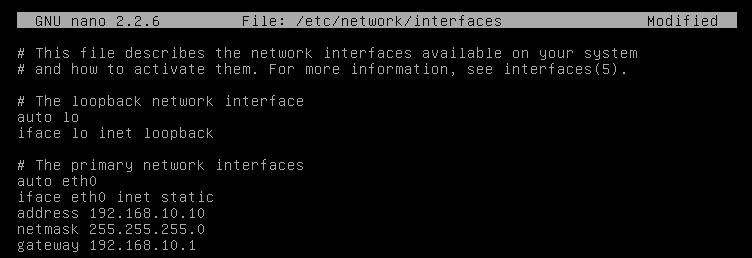

4. Restart network nya dengan perintah seperti dibawah ini


5.Masuk ke setting pilih change adapter setting ,pada menu vmnet1 klik kanan maka akan muncul beberapa pilihan,pilih pada tulisan internet protocol versi 4 kemudian klik 2 kali ,lalu setting ip nya.Contohnya seperti dibawah ini


6.Masuk kembali ke linux kemudian install samba nya


7.Setelah di Install kemudian tulis perintah konfigurasi seperti dibawah ini


8.Kemudian tulis lagi konfigurasi seperti dibawah ini


9.Setelah itu turun ke paling bawah ,lalu tambahkan konfigurasi seperti dibawah ini
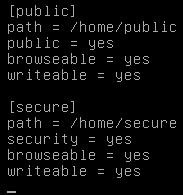

10.Buat user baru untuk login samba seperti dibawah ini
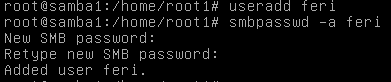

11.Setelah membuat user kemudian masuk ke Win-R,lalu tulis ip linux yang telah kita buat,contohnya seperti dibawah ini


12.Masukan user dan password yang telah kita buat


13.Maka akan muncul tampilan seperti dibawah ini


14.Masukan perintah konfigurasi seperti dibawah ini
Fungsinya agar file yang telah kita buat tidak bisa akses


15.Setelah menulis perintah konfigurasi diatas maka tampilan yang muncul akan seperti dibawah ini


Sekian tutorial kali ini semoga bermanfaat.
Terima kasih………


Baca selengkapnya

Minggu, 19 Februari 2017

CARA MEMBUAT HEADER FOOTER BERBEDA TIAP HALAMAN GANJIL GENAP DI MS.WORD

Membuat Header dan Footer berbeda pada tiap halaman


Header dan footer adalah kolom atas dan kolom bawah yang ada di ms word dimana pada kolom ini bisa diisi dengan tulisan atau keterangan dari halaman atau dokumen. umumnya header dan footer biasanya berisi keterangan dokumen atau nomor halaman pada dokumen di ms word. Saat kita menambahkan header atau footer pada dokumen ms word maka jika kita memberi satu keterangan pada halaman maka semua halaman akan mengikuti. Untuk itu pada kesempatan kali ini penulis akan berbagi cara membuat header dan footer berbeda pada tiap halaman ganjil genap.


Langkah Membuat Header dan Footer berbeda pada tiap halaman

Untuk membuat header dan footer pada halaman ganjil dan genap berbeda-beda, kita bisa melakukan pengaturan pada menu design. Berikut langkah-langkah paling mudah untuk membuat Header dan Footer berbeda pada tiap halaman:

1. Buka dokumen ms word yang akan di berikan header dan footer yang berbeda
2. Klik Insert pada menu bar
3. Pada menu Header dan Footer pilih header atau footer
4. Selanjutnya berikan keterangan pada Header atau Footer pada halaman ganjil
5. Pada halaman selanjutnya (halaman genap) klik menu Design


6. Selanjutnya pada menu Option centang pada menu Different Odd & Even Pages
7. Maka semua dokumen ganjil dan genap akan mengikuti pengaturan diatas
8. Selanjutnya klik menu Close Header and Footer


Baca selengkapnya

Kamis, 16 Februari 2017

PENGERTIAN DAN FUNGSI WINBOX


Pengertian Winbox

Winbox adalah sebuah utility yang digunakan untuk melakukan remote ke server mikrotik kita dalam mode GUI. Jika untuk mengkonfigurasi mikrotik dalam text mode melalui PC itu sendiri, maka untuk mode GUI yang menggunakan winbox ini kita mengkonfigurasi mikrotik melalui komputer client.

Fungsi Winbox

Fungsi utama winbox adalah untuk setting yang ada pada mikrotik,  berarti tugas utama windox adalah untuk menyetting atau mengatur mikrotik dengan GUI, atau tampilan dekstop
Baca selengkapnya
CARA MEMPERCEPAT STARTUP KOMPUTER

CARA MEMPERCEPAT STARTUP KOMPUTER

Pernahkah anda merasa kesal dengan komputer anda yang lama sekali ketika akan melakukan startup? Startup merupakan proses yang harus dilalui oleh sebuah komputer, mulai dari pertama kali tombol power ditekan, lalu proses booting hingga akhirnya muncul ke tampilan sistem operasi komputer. Terkadang, proses startup akan menjadi sangat lama, da menyebalkan, apalagi ketika kita sedang membutuhkan komputer dalam waktu yang cepat. Rata – rata waktu startup bisa berkisar antar 1 hingga 5 menit bagi yang normal, namun terkadang ada komputer yang membutuhkan waktu lebih dari 5 menit untuk melakukan startup
1.  Langkah pertama kita akan meminimalis program yang akan dibuka oleh system pertama kali dengan masuk ke system startup yaitu dengan menekan Windows + Rpada keyboard atau mencari run pada windows anda.
2.  Langkah kedua ketikkan msconfig pada jendela run kemudian klik OK atau menekan ENTER.
startup.jpg
3.  Akan muncul system configuration, setelah itu klik startup pada menu bar dibagian atas
4.  Setelah muncul pilih disable all atau anda bisa mencentang program yang diinginkan. kemudian klik apply dan OK
mempercepat startup.jpg
5.  Selanjutnya pilih boot pada menu bar kemudian pilih advanced options
cara mempercepat startup.jpg
6.  Centang number of prosessor kemudia pilih 2 jika komputer anda dual core dan pilih yang lain jika komputer anda mempunyai spesifikasi yang lebih tinggi. selanjutnya klik OK
cara mempercepat startup windows.jpg
7.  Kemudian anda akan kembali ke jendela system configuration, Klik OK untuk menyimpan hasil settingan.
Semoga artikel ini bisa membantu 
Baca selengkapnya

CARA MENGECEK SPESIFIKASI LAPTOP

Pertama klik tombol pencarian (search), kemudian ketik "about your pc" . Pilih pada bagian hasil pencarian yang ditemukan.

Cek spesifikasi laptop windows 10
Ketikkan "about your pc"


Selanjutnya akan muncul spesifikasi laptop yang berisi nama laptop, jenis windows, processor, jumlah RAM, tipe sistem : 32 bit atau 64 bit dan keterangan lainnya.

cara mudah mengecek spesifikasi laptop di windows 10
Hasil pencarian "about your pc"
Atau bisa juga dengan cara : klik windows (pojok kiri bawah) - klik settings - klik system - klik about , maka akan muncul seperti tampilan di atas.


Sekian artikel tentang cara mengecek spesifikasi laptop ,Semoga bermanfaat yaa........
Baca selengkapnya

Rabu, 15 Februari 2017

CARA MENGGUNAKAN WHATSAPP WEB


Persyaratan minimum yang harus dipenuhi untuk dapat menikmati WhatsApp Web

  • Anda harus memiliki sebuah akun WhatsApp aktif pada telepon Anda.
  • Anda harus memiliki koneksi internet stabil baik pada telepon maupun komputer Anda.
  • Anda harus menggunakan versi terbaru Chrome, Firefox, Opera, Safari, atau Edge sebagai browser/peramban pada komputer Anda.

Untuk mulai menggunakan WhatsApp Web

  1. Kunjungi web.whatsapp.com pada komputer Anda.
  2. Buka WhatsApp pada telepon Anda.
    • Pada Android: kunjungi layar Chatting > Menu > WhatsApp Web.
    • Pada Nokia S60 dan Windows Phone: kunjungi Menu > WhatsApp Web.
    • Pada iPhone: kunjungi Pengaturan > WhatsApp Web.
    • Pada BlackBerry: kunjungi Chatting > Menu > WhatsApp Web.
    • Pada BlackBerry 10: Gesek ke bawah dari bagian atas layar > WhatsApp Web.
    • Pada Nokia S40: Gesek ke atas dari bagian bawah layar > WhatsApp Web.
  3. Pindai kode QR yang ditampilkan di layar komputer Anda dengan menggunakan telepon Anda.
Mudah bukan? Dan sekarang anda dapat melakukan chat di WhatsApp Web, Semoga bermanfaat yaa.....
Baca selengkapnya

PENGERTIAN LINUX CENTOS


Linux CentOS adalah sistem operasi yang bebas. Diawali pada Redhat Enterprise Linux (RHEL). Perusahaan ini berusaha 100% untuk binari kompatibel bersama produk hulunya (RHEL). Arsip dari perangkat lunak tambahan telah menyediakan versi terbaru serta paket, dengan paket RPM. CentOS yaitu singkatan dari Community ENTerprise Operating System atau kita mengenal sebagai Sistem Operasi Perusahaan buatan  Komunitas Masyarakat
Baca selengkapnya